スポット社労士くん
年末調整チェック 2026辻・本郷 税理士法人様ご紹介企業様向け(freee人事労務をお使いの会社さま)
    freee人事労務 × 年末調整 2026

    この画面でできること

    • 社員に依頼する前に、設定の抜けを確かめるfreee の内容を無料で点検し、見つかった点と重さをこの画面に出します。当社を freee に招待するだけで、操作は約3分です。
    • 操作ガイドで、自分で直す初期設定・設定の修正・差し戻し・再通知など、freee の実際の画面で手順を確認できます。
    • 専門家に任せる・相談する年末調整の設定代行・オンライン相談をお申し込みいただけます。

    ご利用にあたり、ご入力ください

    freee に登録している会社名と同じ表記でご入力ください(自動で照合します)。

    ご入力いただいた情報は、年末調整チェックのご連絡と、ご依頼いただいたサービスの提供のために利用します。

    まずはここから

    freee の年末調整まわりを 無料 で点検します

    社員の登録内容と年末調整の進み具合を読み取り、社員へ依頼する前に直すべき点をこの画面に出します。

    費用 0円招待の操作は約3分データは変更しません
    操作ガイド

    動画で学ぶ年末調整

    freee人事労務の2026年版の画面で、1手順ずつ確認できます。動画でもご覧いただけます(別タブで開きます)。

    ステップ 1/2 freee と連携する

    当社を freee人事労務 に招待してください

    freee の権限管理から、当社を「従業員アカウント以外」のメンバーとして招待していただきます。招待していただくと、当社が freee のデータを読み取って点検し、結果をこの画面とメールでお届けします。
    まず freee人事労務 にログインします
    管理者のアカウントでログインしてください。この画面は開いたままにしておくと、手順を見ながら進められます。
    freee人事労務にログイン
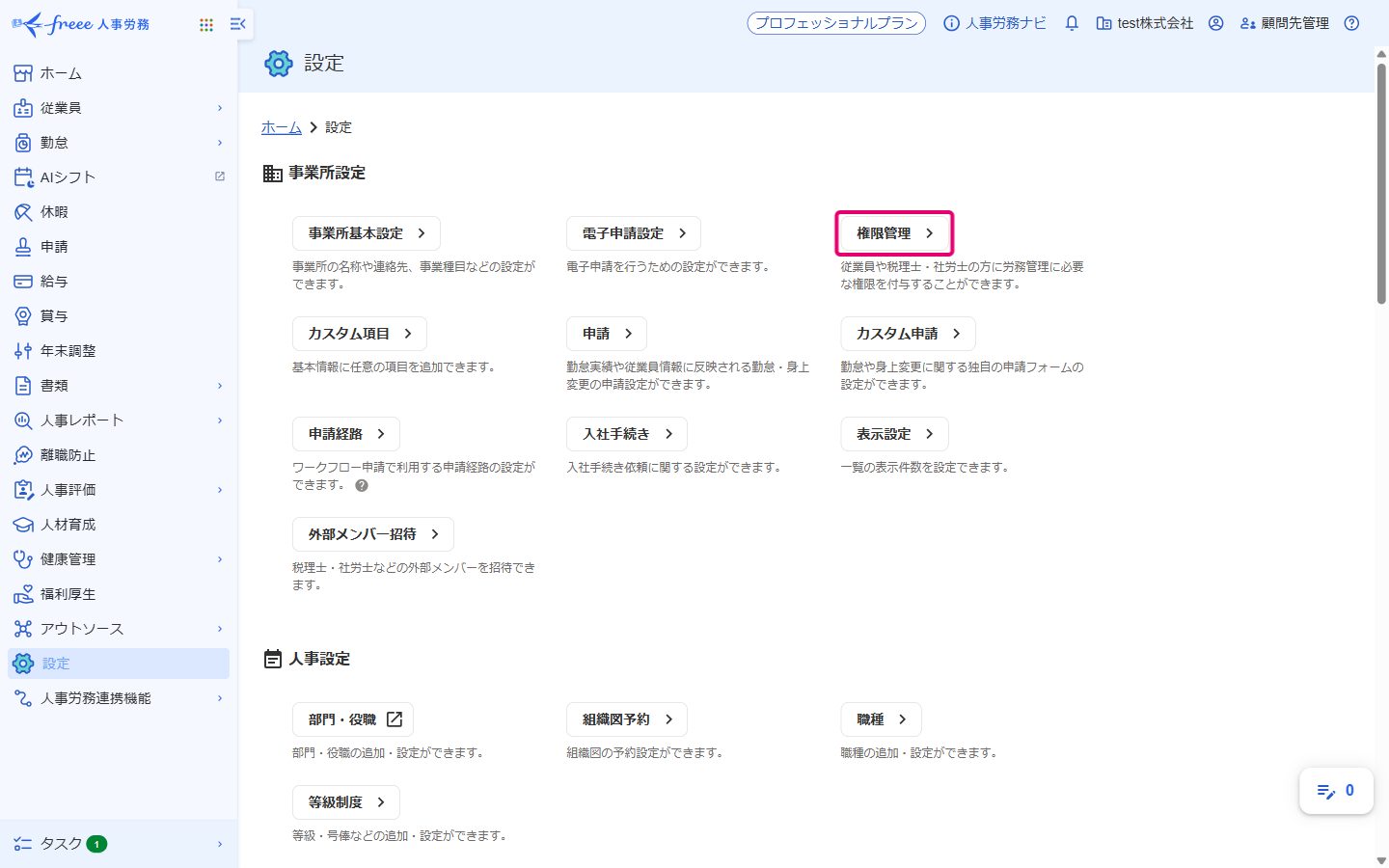
    1. 左のメニューの「設定」を開き、「権限管理」を押します

      設定→権限管理
      freee人事労務の設定の画面。「権限管理」を赤枠で示している
      freee人事労務(2026年10月時点)の画面。当社の試験用の事業所で撮影
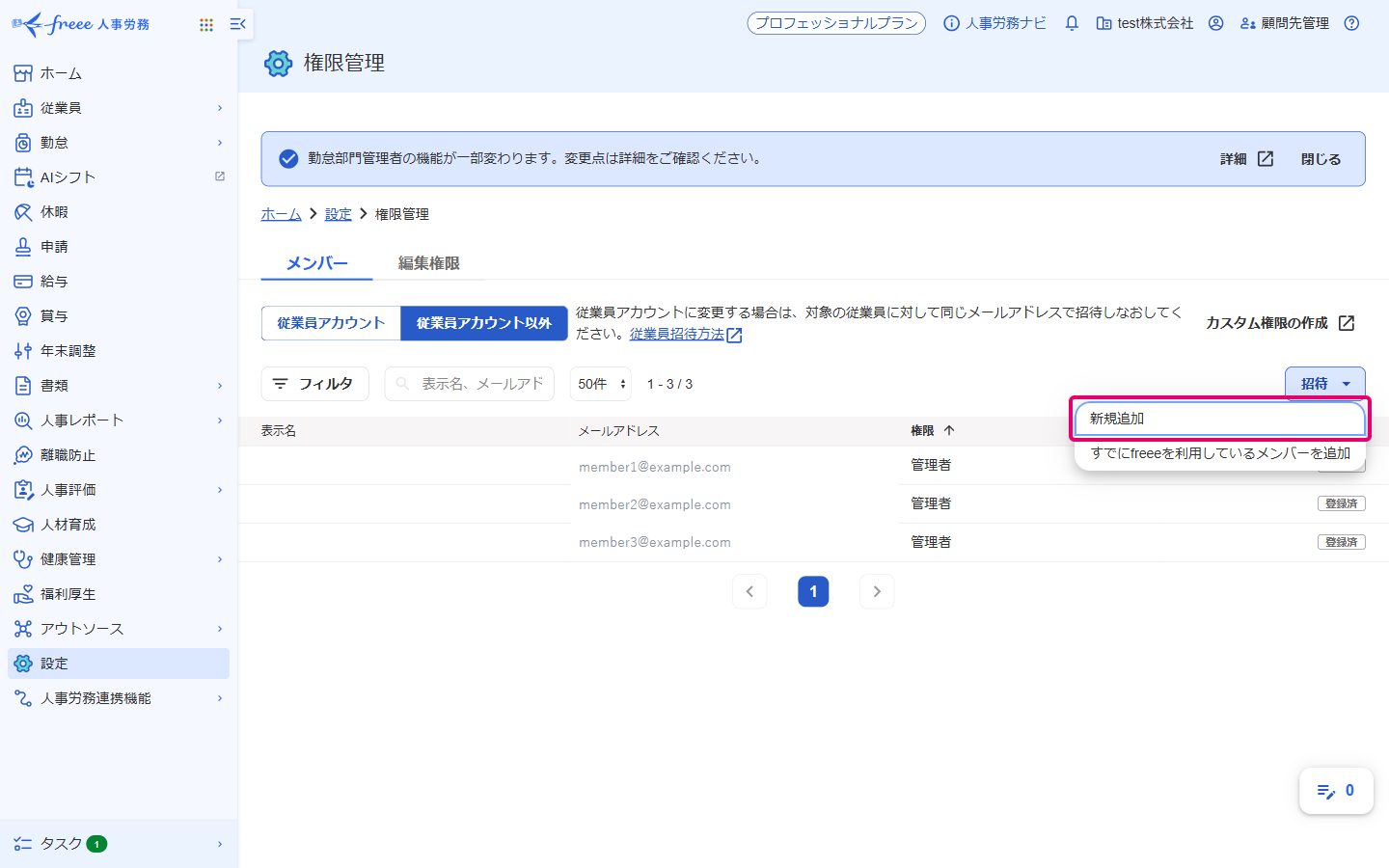
    2. 「メンバー」の「従業員アカウント以外」を選び、右の「招待」→「新規追加」を押します

      メンバー→従業員アカウント以外→招待→新規追加
      権限管理の画面。「招待」を押して出たメニューの「新規追加」を赤枠で示している
      freee人事労務(2026年10月時点)の画面
    3. 「従業員アカウント以外を招待」の画面で、次のとおり入れて「保存」を押します

      表示名
      スポット社労士くん
      メールアドレス
      下の欄をコピーして貼り付け
      権限
      管理者

      権限は「管理者」を選んでください。年末調整と給与の設定を読み取るために必要です。当社はデータを読み取るだけで、変更はいたしません。
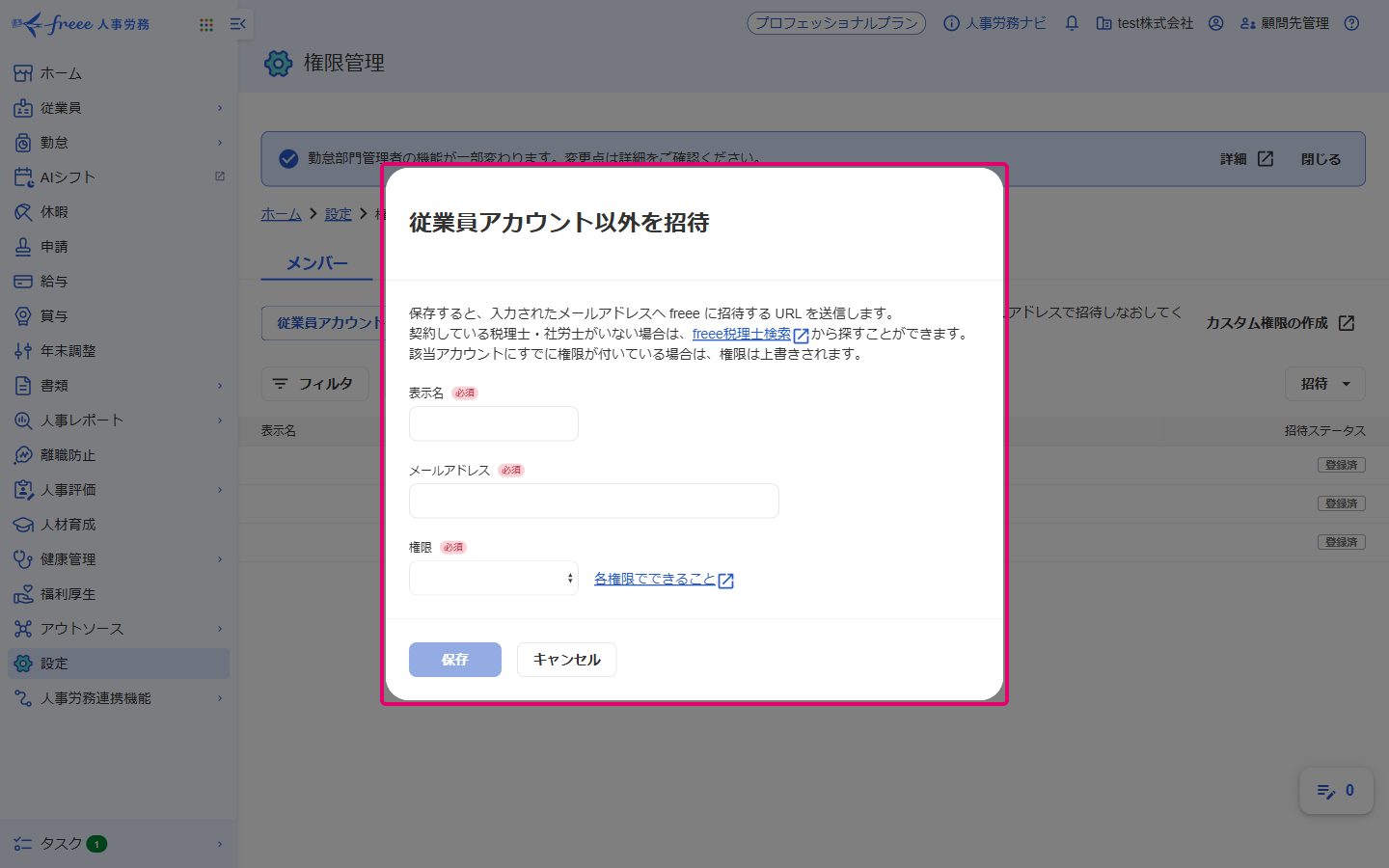
      従業員アカウント以外を招待の画面。表示名・メールアドレス・権限の欄と保存ボタン
      freee人事労務(2026年10月時点)の画面

      画面を1枚ずつ見ながら進める(操作ガイド)

    4. 保存したら、下のボタンを押してください

      当社が招待を受け取りしだい、自動で点検を始めます。

    データは変更しません当社は読み取るだけです。
    社員の名前は出しません画面とメールに出すのは、見つかった点の種類と人数だけです。
    点検後は外せます不要になったら当社を外してください。
    点検が終わったあと、当社を外す方法

    「設定」→「権限管理」→「従業員アカウント以外」の一覧で当社(スポット社労士くん)の行を押し、「削除」を押します。

    ステップ 2/2 点検

    招待の受け取りを待っています

      このページは閉じても大丈夫です。結果が出たら へメールでお知らせします。メールのリンクから、いつでもこの画面に戻れます。

      お急ぎの場合や、招待の操作で分からないことがあれば、お電話(03-6272-6183)でもお問い合わせいただけます。

      年末調整チェック 結果

      社員の名前は、個人情報のためこの画面とメールには載せていません。どの方が当てはまるかは、結果のメールにご返信いただければ担当者からお伝えします。